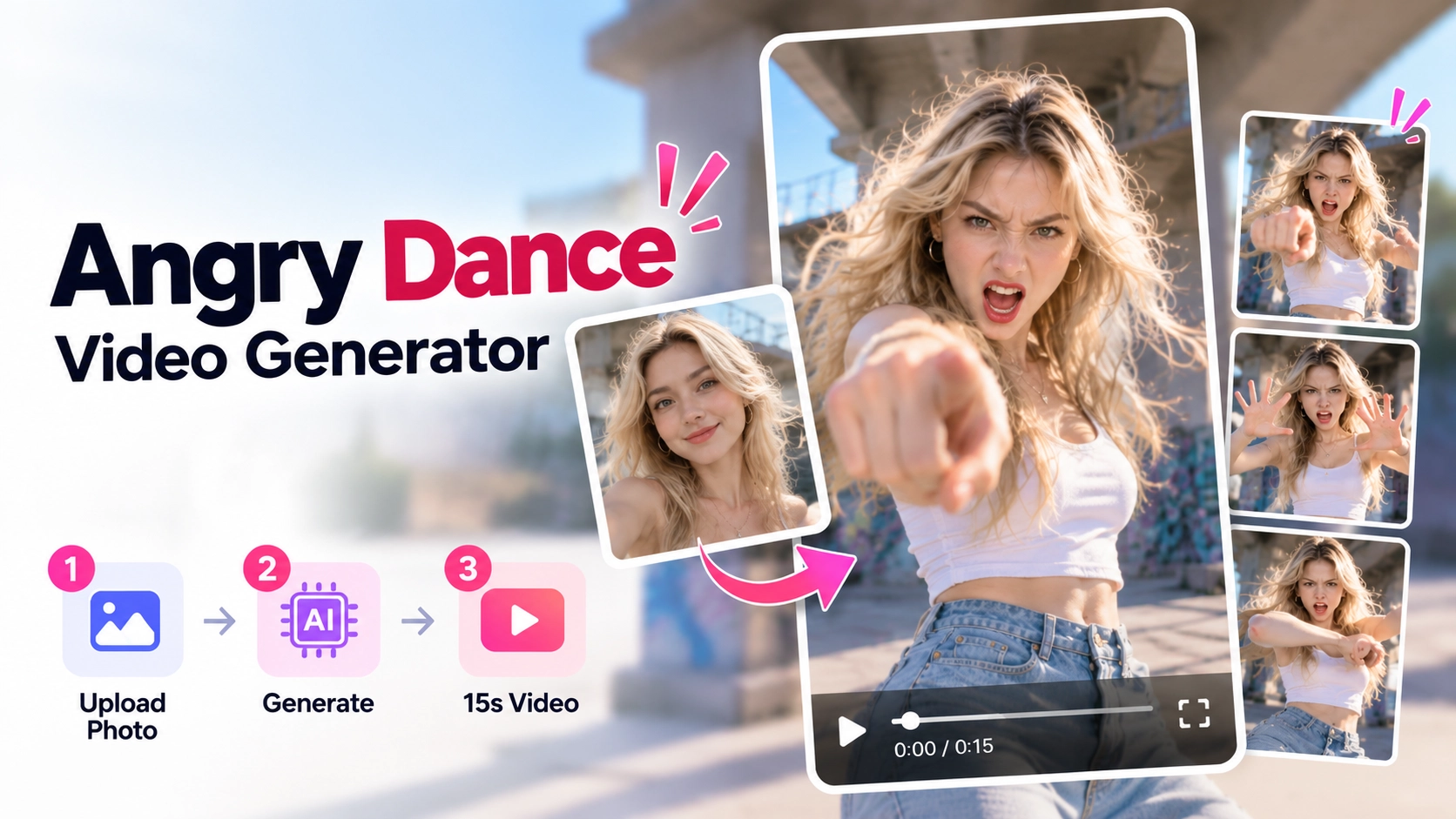
Como criar um vídeo Angry Dance com a AIDance
Transforme uma foto em um vídeo Angry Dance com a AIDance. Prepare o retrato, escolha a qualidade, confira os créditos e revise seu vídeo de 15 segundos.
O modelo Angry Dance combina uma expressão exagerada de irritação com gestos de apontar, acenos e a palma da mão voltada para a câmera. Na AIDance, uma foto fornece a aparência da pessoa, enquanto a referência de dança pronta orienta a atuação. Você não precisa se filmar nem escrever instruções de movimento.
Abra o modelo Angry Dance da AIDance para assistir à coreografia. A configuração atual cria um vídeo vertical de 15 segundos, em formato 9:16 e com a trilha do modelo. O envio da foto, a geração e a revisão acontecem nessa mesma página.
Veja o efeito antes de escolher a foto
Observe as expressões e os movimentos das mãos neste exemplo. Esses detalhes também ajudam a avaliar o seu próprio resultado.
Você pode encontrar o nome “filtro Angry Dance”. A AIDance usa um fluxo de foto para vídeo: a referência orienta a ação, e a sua imagem identifica o protagonista. A pessoa não precisa estar com cara de brava na foto original.
Prepare uma foto nítida de uma pessoa
Escolha uma foto de frente, bem iluminada e com um protagonista claro. Uma composição vertical de meio corpo ou corpo inteiro deixa espaço para animar braços e mãos. Mantenha o rosto desobstruído e, se possível, use um fundo simples.
Evite fotos borradas, sombras fortes, óculos escuros, máscaras e mãos cobrindo o rosto. Uma foto de grupo torna menos claro quem deve dançar; este modelo utiliza uma foto de uma única pessoa. O envio aceita JPG, PNG e WebP. Use uma imagem que você tenha permissão para enviar.
Crie seu vídeo Angry Dance passo a passo
1. Abra o modelo e entre na conta
Acesse o editor Angry Dance. A referência e as instruções já estão preparadas. Se ainda não entrou na conta, faça isso antes de configurar a geração e adicione o retrato pelo campo Sua foto.
2. Escolha a qualidade
As opções atuais são:
| Nível | Resolução de saída |
|---|---|
| Lite | 480p |
| Standard | 480p |
| Pro | 720p |
Lite e Standard têm a mesma resolução indicada, mas isso não significa que os resultados sejam idênticos. Abra o guia ao lado do seletor e confira o custo em créditos do nível escolhido. Uma resolução maior não garante detalhes faciais ou mãos sem erros.
3. Confira os créditos e gere na própria página
Revise a prévia da foto e a estimativa de créditos. Depois, pressione o botão de gerar. A solicitação começa na página do modelo; você não precisa abrir outro editor de vídeo nem enviar uma referência de dança própria.
A geração consome créditos. Se o saldo não for suficiente, consulte as opções de preços da AIDance. Não presuma que os créditos de boas-vindas cobrem uma geração completa. Confira novamente a estimativa se mudar o nível de qualidade.
4. Revise o vídeo inteiro antes de baixar
Quando o resultado estiver pronto, assista do início ao fim. Procure alterações no rosto, dedos misturados com a roupa, giros estranhos ou mãos atravessando o corpo. Escute também a trilha. Baixe o MP4 quando estiver satisfeito.
Se quiser tentar novamente, comece trocando uma foto borrada ou com o rosto encoberto. Alterar uma entrada por vez facilita a comparação, mas uma nova geração ainda pode apresentar erros.
Prepare o vídeo para as redes
O formato vertical combina com TikTok, Instagram Reels e YouTube Shorts. Adicione legendas ou transições separadamente no editor de sua preferência. Mostrar a foto antes da dança destaca a transformação; uma frase sobre uma irritação cotidiana dá contexto à expressão.
Antes de publicar, confira o arquivo baixado: enquadramento, som, autorização de uso da imagem da pessoa e condições da música na plataforma escolhida.
Perguntas frequentes
Preciso de uma expressão de raiva ou de um prompt?
Não. Use uma foto nítida com expressão natural. O modelo já inclui a referência e as instruções de movimento.
Este modelo é para duas pessoas?
Não. Angry Dance é um modelo individual. Explore a biblioteca da AIDance se quiser outra cena ou um modelo que aceite duas pessoas.
Escolher a qualidade inicia a geração?
Não. Escolha o nível, confira o custo e envie a solicitação pelo botão de gerar na página do modelo.
O resultado será exatamente igual ao exemplo?
Não há garantia. A foto e a geração podem afetar os traços e o movimento. Revise o vídeo pronto antes de usá-lo.
Abra o modelo Angry Dance da AIDance, prepare uma foto nítida e confira a qualidade e o custo em créditos antes de gerar.
Autor