Cómo crear un vídeo Angry Dance con AIDance
Convierte una foto en un vídeo Angry Dance con AIDance. Prepara el retrato, elige la calidad, revisa los créditos y comprueba tu vídeo de 15 segundos.
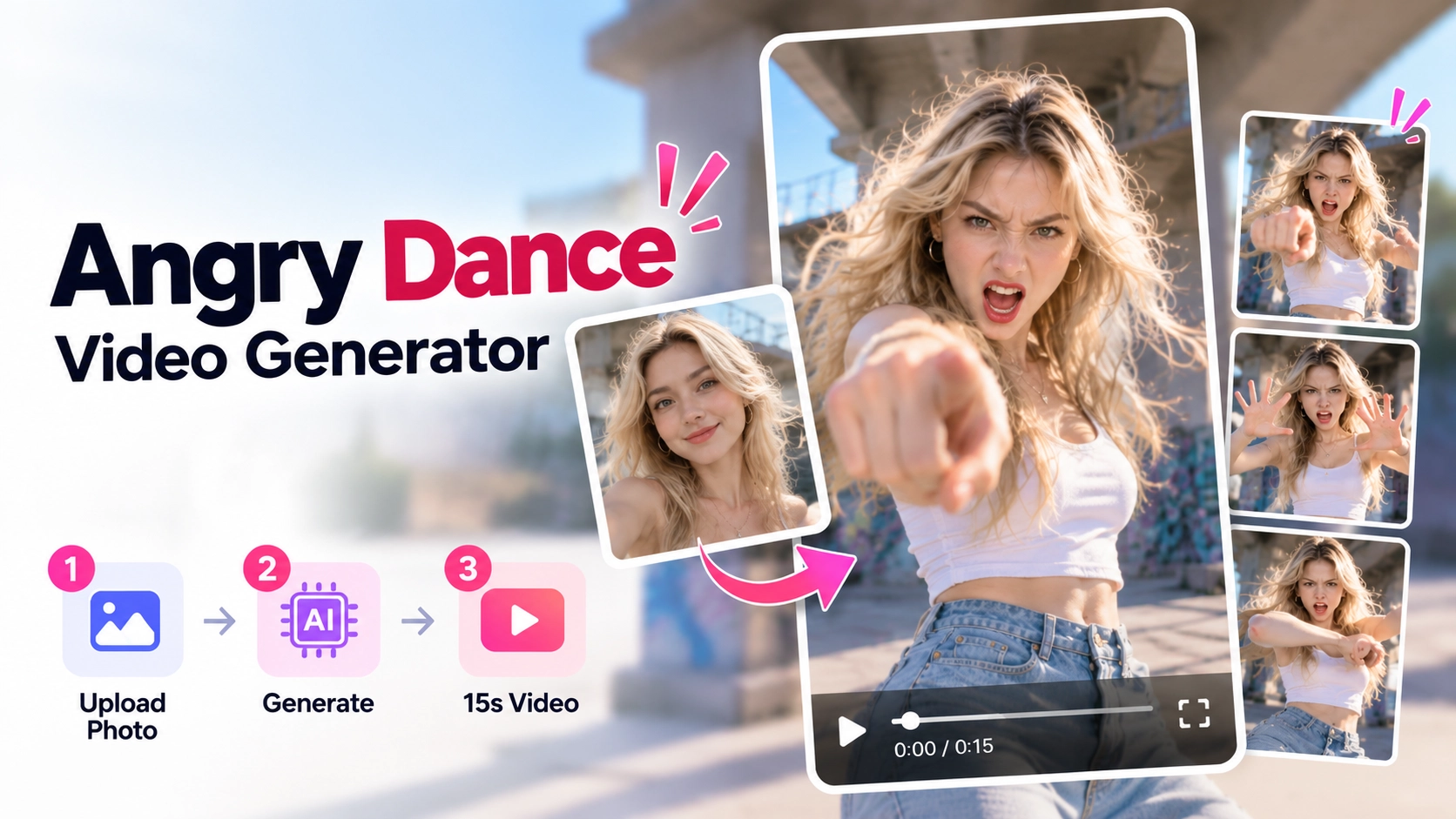
La plantilla Angry Dance combina una expresión exagerada de enfado con gestos de señalar, agitar las manos y mostrar la palma a la cámara. En AIDance, una foto aporta la apariencia de la persona y la referencia de baile preparada guía la actuación. No necesitas grabarte ni escribir instrucciones de movimiento.
Abre la plantilla Angry Dance de AIDance para ver la rutina. La configuración actual produce un vídeo vertical de 15 segundos, en formato 9:16 y con la música de la plantilla. Puedes subir la foto, generar y revisar el resultado en esa misma página.
Mira el efecto antes de elegir la foto
Fíjate en las expresiones y los movimientos de las manos del ejemplo. Te servirán como referencia para revisar tu propio resultado.
A veces se habla de un «filtro Angry Dance». AIDance utiliza un proceso de foto a vídeo: la referencia guía la acción y tu imagen identifica al protagonista. No hace falta que la persona parezca enfadada en la foto original.
Prepara un retrato claro de una sola persona
Elige una foto de frente, bien iluminada y con un protagonista claro. Una composición vertical de medio cuerpo o cuerpo entero deja espacio para animar los brazos y las manos. Procura que el rostro esté despejado y el fondo sea sencillo.
Evita imágenes borrosas, sombras intensas, gafas de sol, mascarillas y manos que tapen la cara. Una foto de grupo dificulta identificar a quien debe bailar; esta plantilla utiliza una foto de una sola persona. El cargador admite JPG, PNG y WebP. Usa una imagen que tengas permiso para subir.
Crea tu vídeo Angry Dance paso a paso
1. Abre la plantilla e inicia sesión
Ve al editor Angry Dance. La referencia y las instrucciones ya están preparadas. Si todavía no lo has hecho, inicia sesión antes de configurar la generación y añade tu retrato con Tu foto.
2. Elige el nivel de calidad
Actualmente puedes elegir:
| Nivel | Resolución de salida |
|---|---|
| Lite | 480p |
| Standard | 480p |
| Pro | 720p |
Lite y Standard comparten resolución, pero eso no significa que los resultados sean idénticos. Abre la guía junto al selector y revisa el coste en créditos del nivel elegido. Una resolución superior no garantiza que los detalles faciales o las manos sean correctos.
3. Revisa los créditos y genera en la página
Comprueba la vista previa y el coste estimado, y pulsa el botón de generar. La tarea comienza desde la propia página de la plantilla; no necesitas abrir otro editor ni subir una referencia de baile.
Generar consume créditos. Si no tienes saldo suficiente, consulta las opciones de precios de AIDance. No des por hecho que los créditos de bienvenida cubren una generación completa. Revisa la estimación de nuevo si cambias de nivel.
4. Revisa el resultado completo antes de descargarlo
Cuando esté listo, reproduce el vídeo de principio a fin. Observa si cambia el rostro, si los dedos se mezclan con la ropa, si hay giros extraños o si las manos atraviesan el cuerpo. Escucha también la música. Descarga el MP4 cuando estés conforme con el resultado.
Si quieres repetirlo, empieza por sustituir un retrato borroso o con el rostro tapado. Cambiar una sola entrada cada vez facilita la comparación, aunque una nueva generación también puede contener errores.
Prepara el vídeo para redes
El formato vertical encaja en TikTok, Instagram Reels y YouTube Shorts. Añade textos o transiciones por separado en tu editor habitual. Mostrar primero la foto y después el baile permite apreciar la transformación; una frase sobre una molestia cotidiana da contexto a la expresión.
Antes de publicar, revisa el archivo descargado: encuadre, sonido, permiso para usar la imagen de la persona y condiciones de uso de la música en la plataforma elegida.
Preguntas frecuentes
¿Necesito una expresión de enfado o un prompt?
No. Empieza con una foto clara y una expresión natural. La plantilla ya incluye la referencia y las instrucciones de movimiento.
¿Es una plantilla para dos personas?
No. Angry Dance es una plantilla individual. Explora la biblioteca de AIDance si buscas otra escena o una plantilla que admita dos personas.
¿La generación empieza al elegir la calidad?
No. Elige el nivel, revisa el coste y envía la solicitud con el botón de generar en la página de la plantilla.
¿El resultado será exactamente igual al ejemplo?
No hay garantía. La foto y la generación pueden afectar a los rasgos y al movimiento. Revisa el vídeo terminado antes de usarlo.
Abre la plantilla Angry Dance de AIDance, prepara un retrato claro y comprueba el nivel de calidad y los créditos antes de generar.
Author